ID và Hardware ID giúp chúng ta kiểm tra các model trong phần cứng của máy tính. Việc làm này giúp chúng ta có thể kiểm tra bảo hành và cập nhật driver một cách đầy đủ cho chiếc máy tính của mình.
1. Cách xem ID của máy tính
Bước 1: Nhấn vào Start Windows -> Chọn Settings.
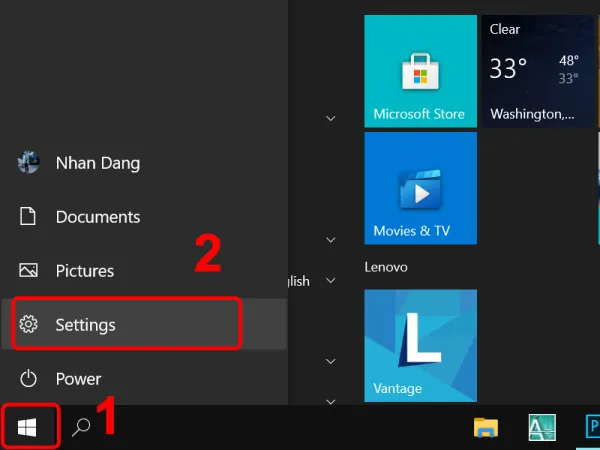
Vào Start Windows và chọn Settings
Bước 2: Nhấn vào System -> Chọn About.
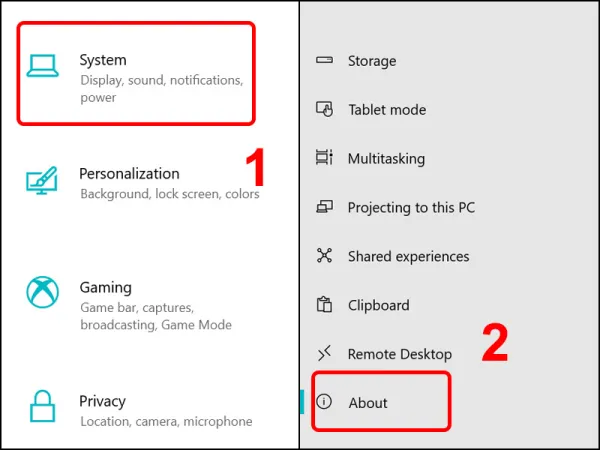
Vào System và chọn About
Bước 3: ID của máy xuất hiện ở phần Device ID.
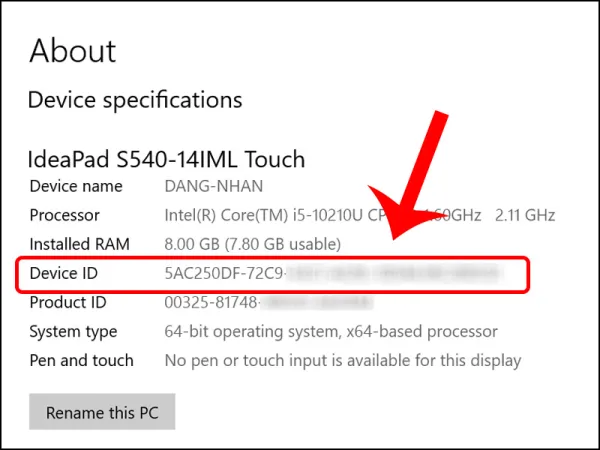
ID của máy tính
2. Cách xem ID phần cứng
Bước 1: Tổ hợp phím Windows + R để mở hộp thoại Run.
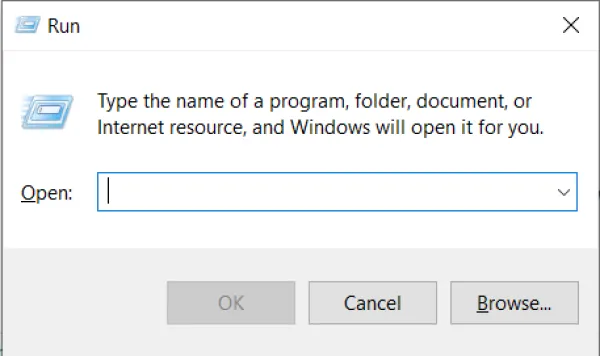
Cửa sổ Run
Bước 2: Nhập từ khóa devmgmt.msc -> Nhấn OK.
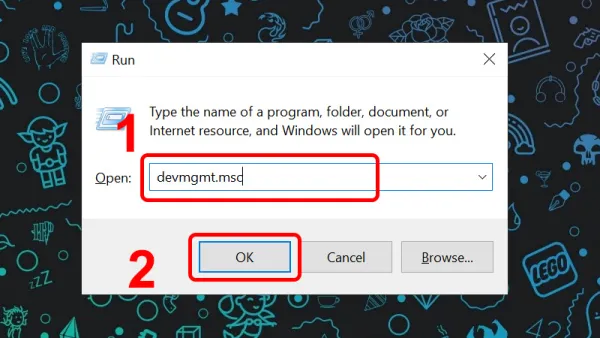
Nhập từ khóa vào mục Open và nhấn OK
Bước 3: Mổ rộng Display adapters -> Nhấn chuột phải vào thiết bị và chọn Properties.
Xem thêm: Cách xem ID của máy tính và ID phần cứng (Hardware ID)
1. Cách xem ID của máy tính
Bước 1: Nhấn vào Start Windows -> Chọn Settings.
Vào Start Windows và chọn Settings
Bước 2: Nhấn vào System -> Chọn About.
Vào System và chọn About
Bước 3: ID của máy xuất hiện ở phần Device ID.
ID của máy tính
2. Cách xem ID phần cứng
Bước 1: Tổ hợp phím Windows + R để mở hộp thoại Run.
Cửa sổ Run
Bước 2: Nhập từ khóa devmgmt.msc -> Nhấn OK.
Nhập từ khóa vào mục Open và nhấn OK
Bước 3: Mổ rộng Display adapters -> Nhấn chuột phải vào thiết bị và chọn Properties.
Xem thêm: Cách xem ID của máy tính và ID phần cứng (Hardware ID)
Chủ đề liên quan


Chủ đề quan tâm

